Mobile App,iOS und Android
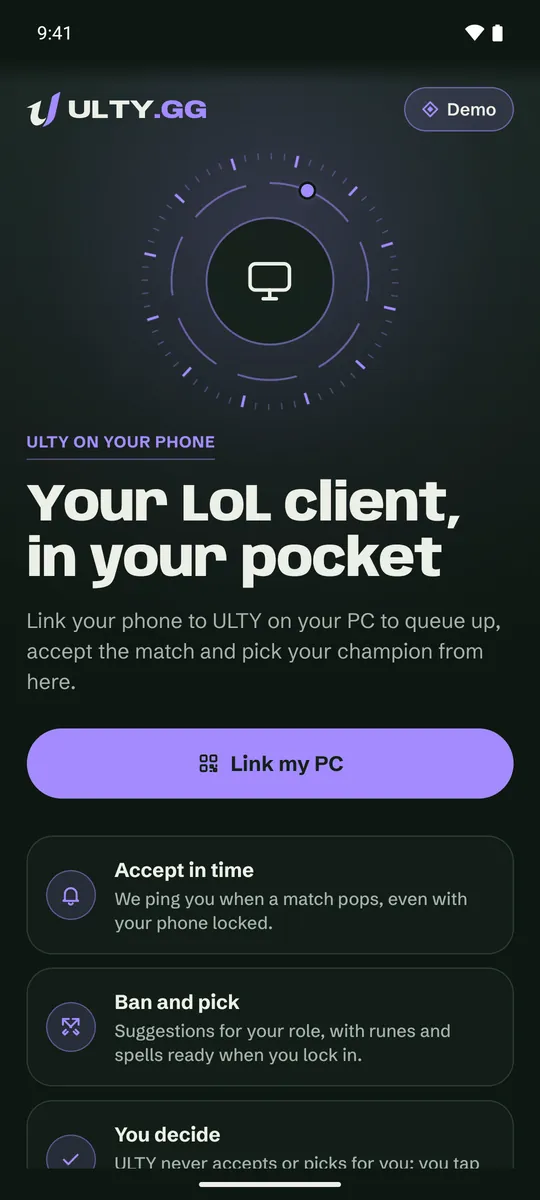
Kopple dein Handy mit der Desktop-App und behalte die Warteschlange nicht länger im Auge: Suche ein Spiel, nimm es an und wähle deinen Champion vom Sofa aus. Jede Aktion löst du selbst durch Antippen aus; die PC-App führt sie im Client aus.
Bald für iOS und AndroidDie mobile App ist im geschlossenen Test. Sobald sie in den Stores verfügbar ist, erfährst du es hier.
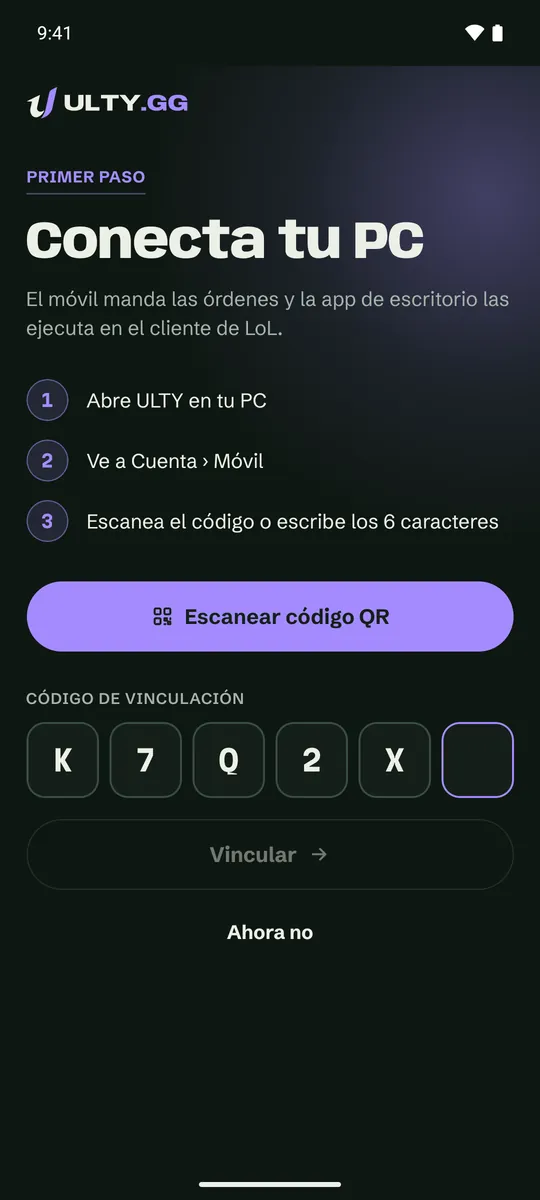
Kopple dein Handy in drei Schritten
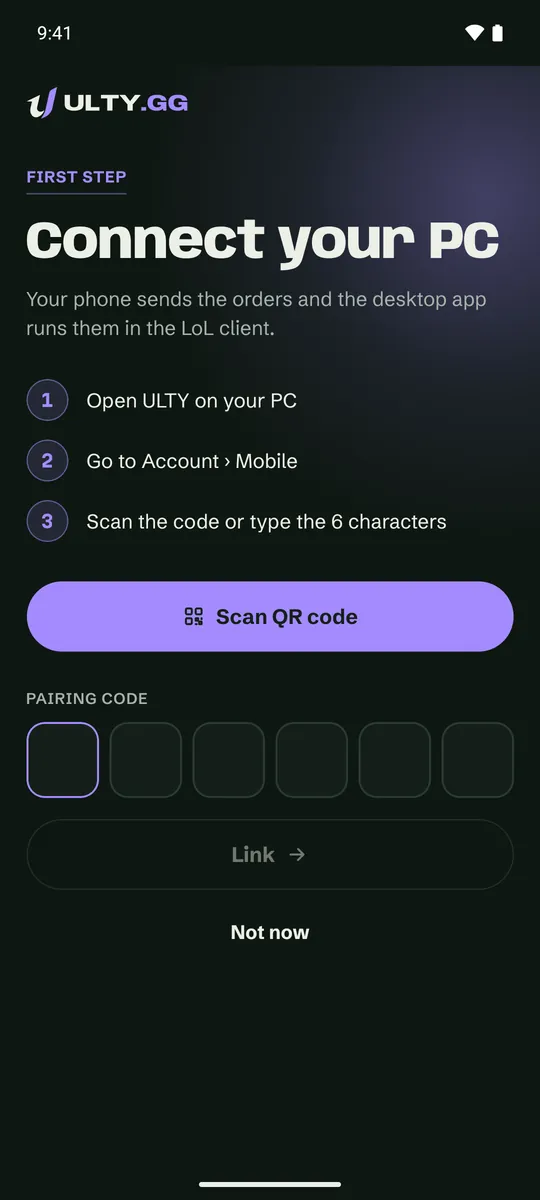
Das Handy kommuniziert nicht mit dem LoL-Client: Es sendet Befehle an die Desktop-App, die sie ausführt. Deshalb koppelst du es einmal mit deinem PC.
- 1
Öffne ULTY.GG auf deinem PC und gehe zu Konto › Mobil › „Handy koppeln“. Ein QR-Code und ein Code aus sechs Buchstaben erscheinen. Beide laufen nach fünf Minuten ab.
- 2
Tippe auf dem Handy auf „Meinen PC verknüpfen“ und scanne den QR-Code oder gib den Code ein.
- 3
Fertig: Dein Handy zeigt den Status deines PCs und des Clients an, und du kannst ein Spiel suchen.
Spielen
Starte die Spielsuche vom Handy aus
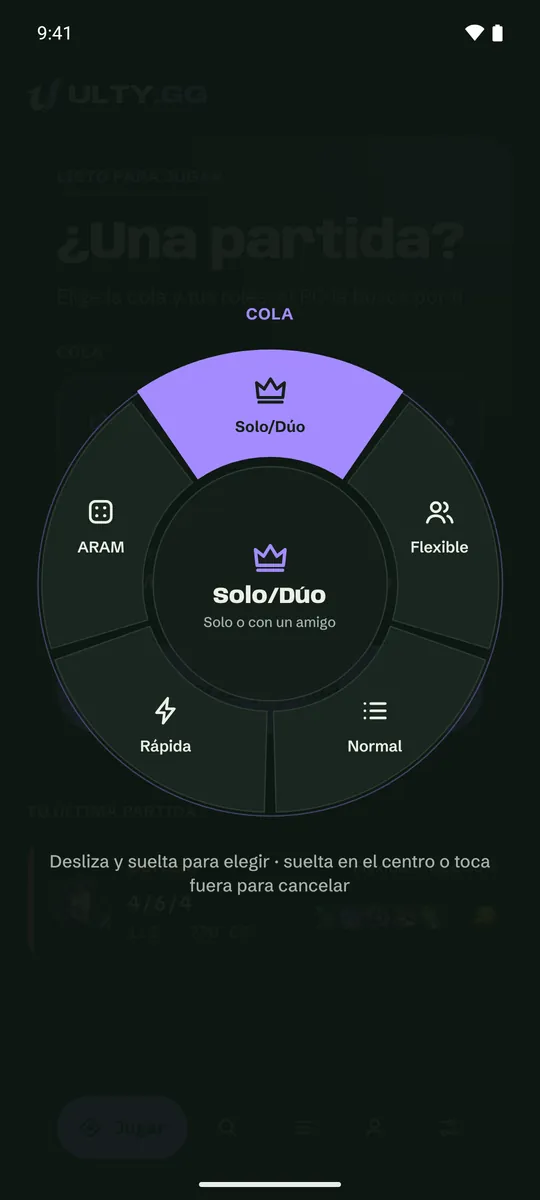
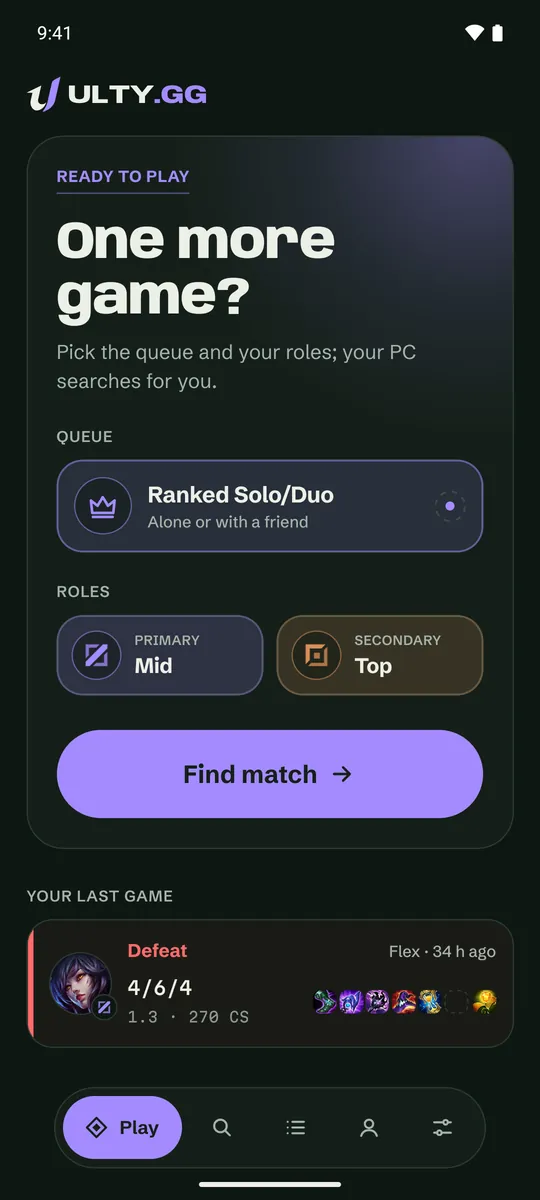
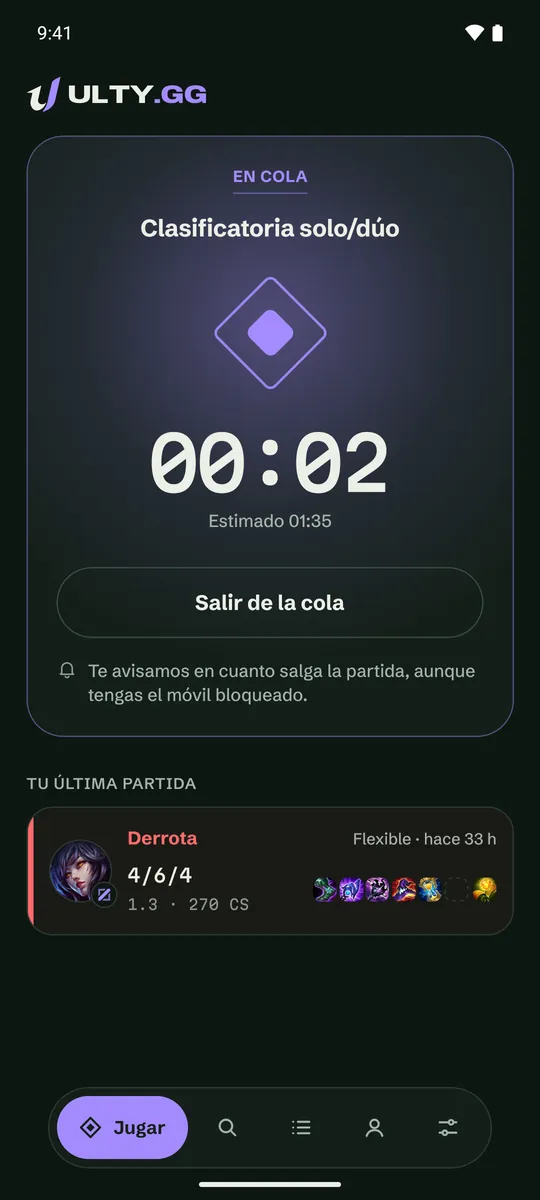
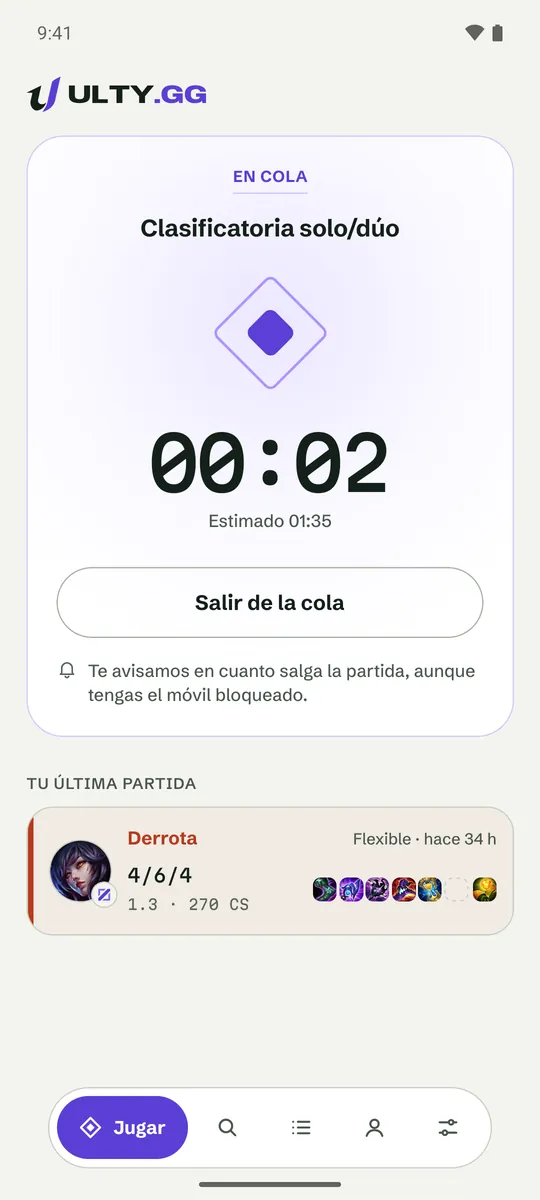
Wähle Warteschlange und Rolle mit zwei Auswahlrädern und tippe auf „Spiel suchen“. Während du wartest, siehst du deine Wartezeit und die geschätzte Dauer. Du kannst die Warteschlange jederzeit verlassen.
Spiel gefunden
Annehmen geht auch fern vom PC
Sobald ein Spiel gefunden ist, zeigt dein Handy den Countdown und die Schaltflächen Annehmen und Ablehnen an, genau wie der Client. Deine Auswahl erreicht den PC sofort.
Championauswahl
Banne, wähle und bestätige vom Handy aus
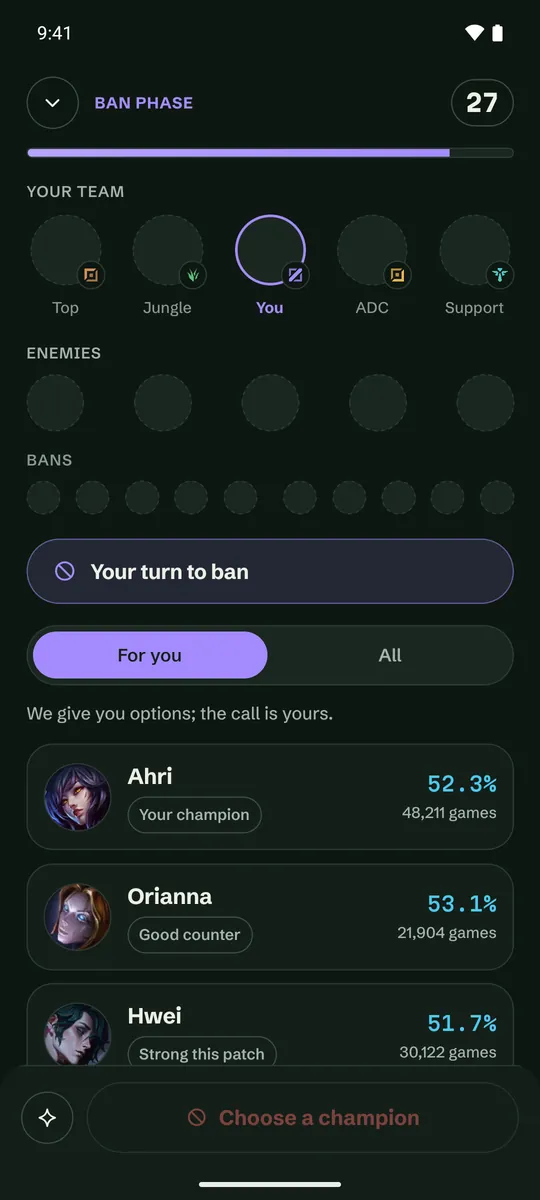
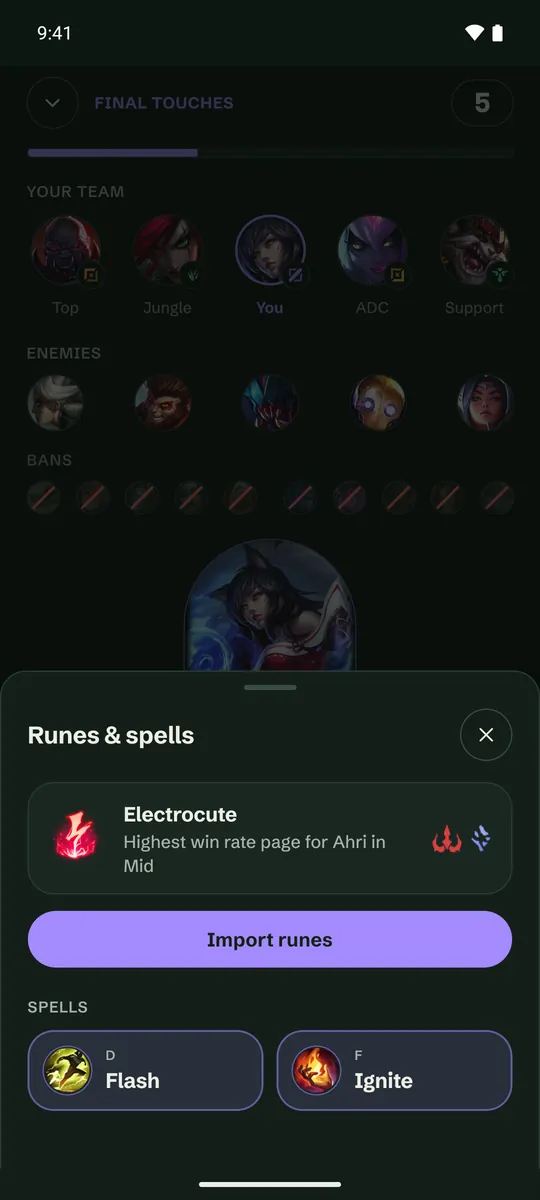
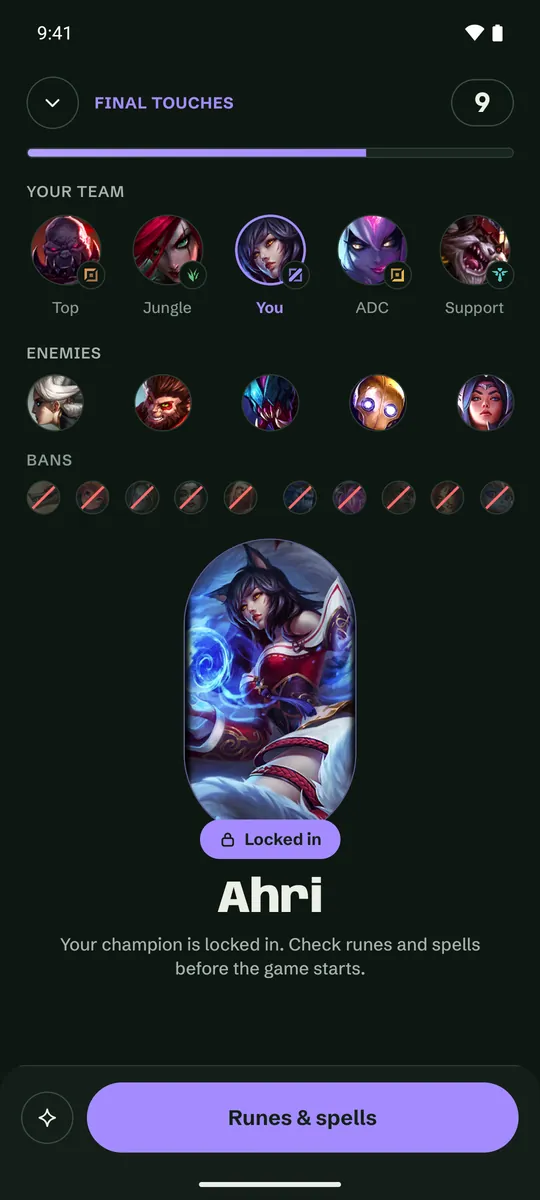
Du siehst dein Team, die Gegner und die Bans. Wenn du dran bist, schlägt das Handy Champions mit ihrer Siegesrate vor, entweder deiner eigenen oder der aller Spieler. Du wählst und bestätigst. Danach importierst du unter „Runen und Zauber“ die Runenseite mit der höchsten Siegesrate und änderst deine Beschwörerzauber.
- Vorschläge für deine Rolle, mit deinem Champion und starken Picks des Patches
- Der Zeitbalken jeder Phase, genau wie im Client
- Wir geben dir Optionen; du entscheidest
Im Spiel
Sieh, wie weit das Spiel ist
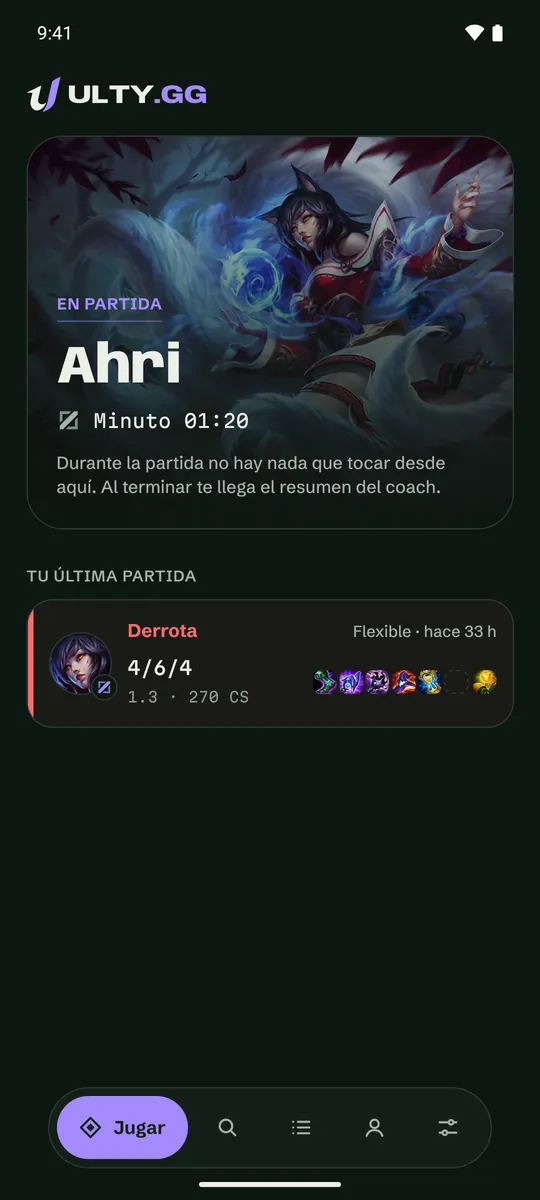
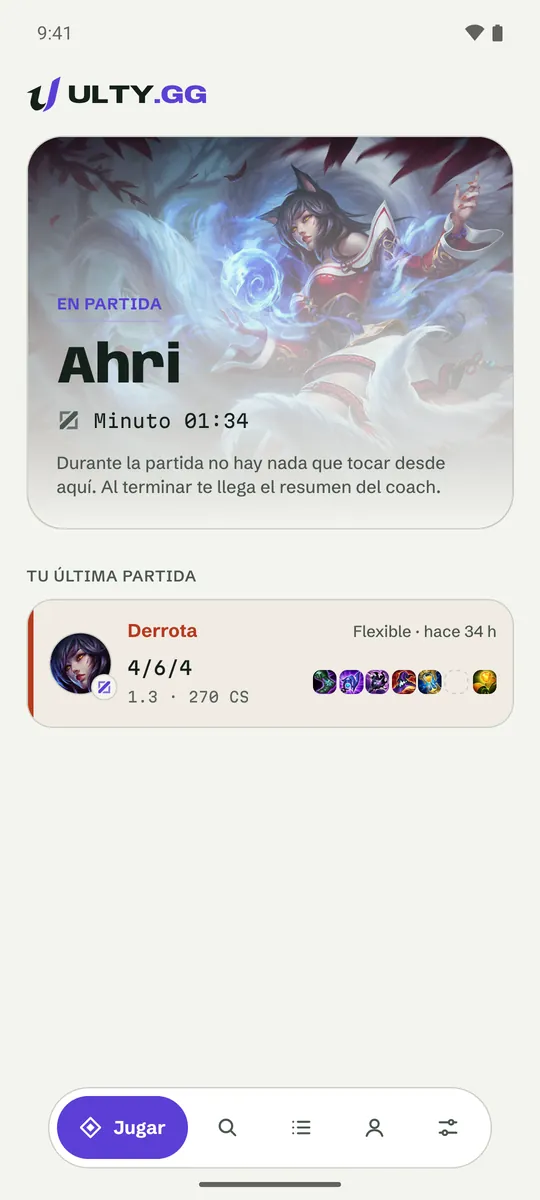
Während des Spiels zeigt das Handy deinen Champion und die Spielzeit an; es gibt nichts anzutippen. Nach dem Spiel kommt die Coach-Zusammenfassung in der Desktop-App an.
Patches
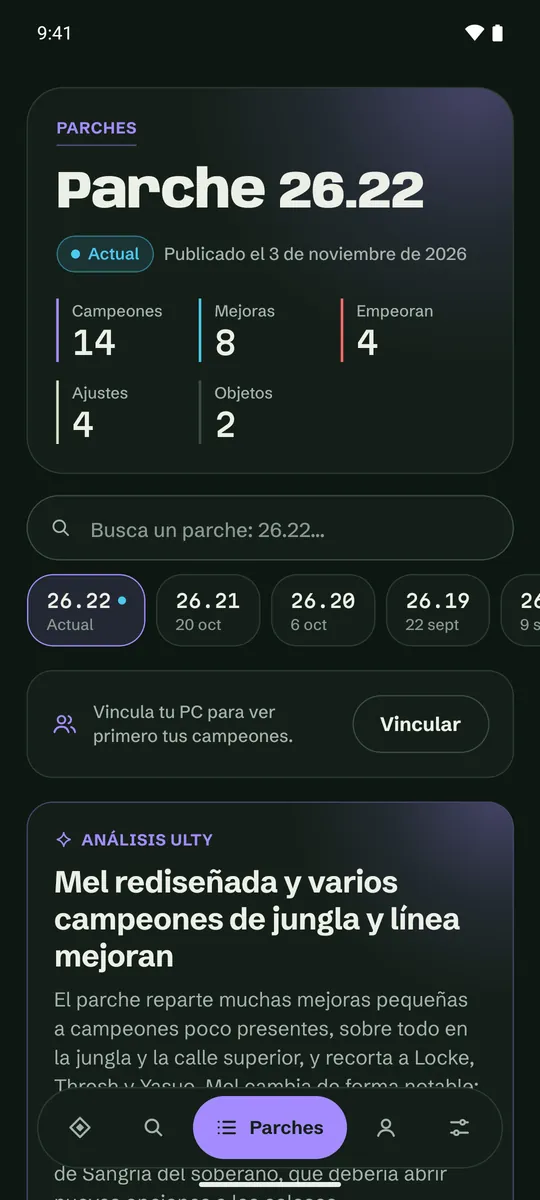
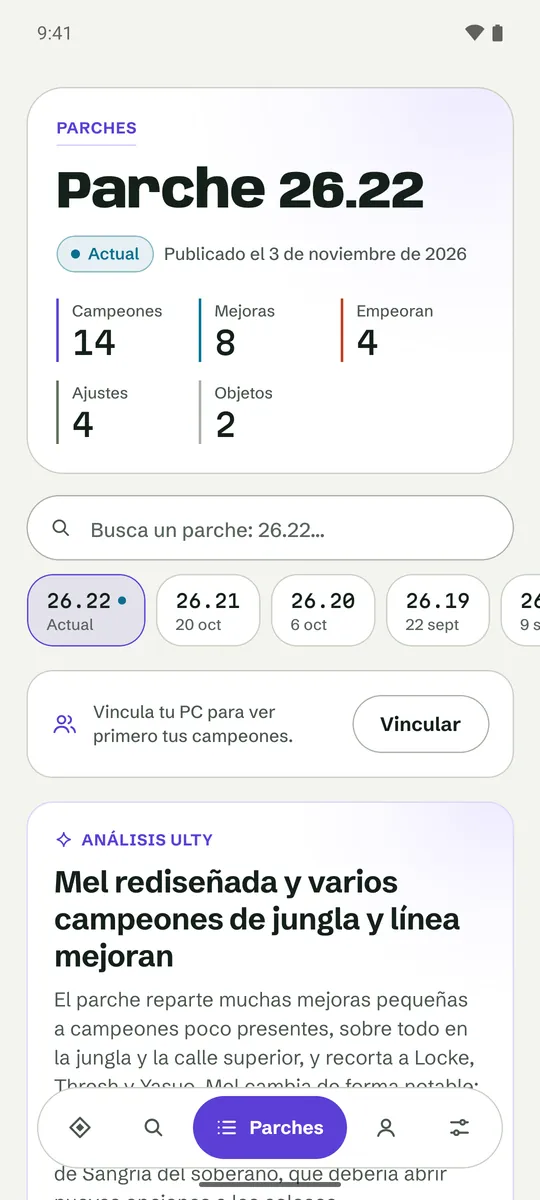
Der Patch, auf dem Handy zusammengefasst
Der neueste Patch mit Zahlen und der Analyse von ULTY.GG: was sich ändert und wen es betrifft.
Einstellungen
Dein PC, deine Sprache, dein Design
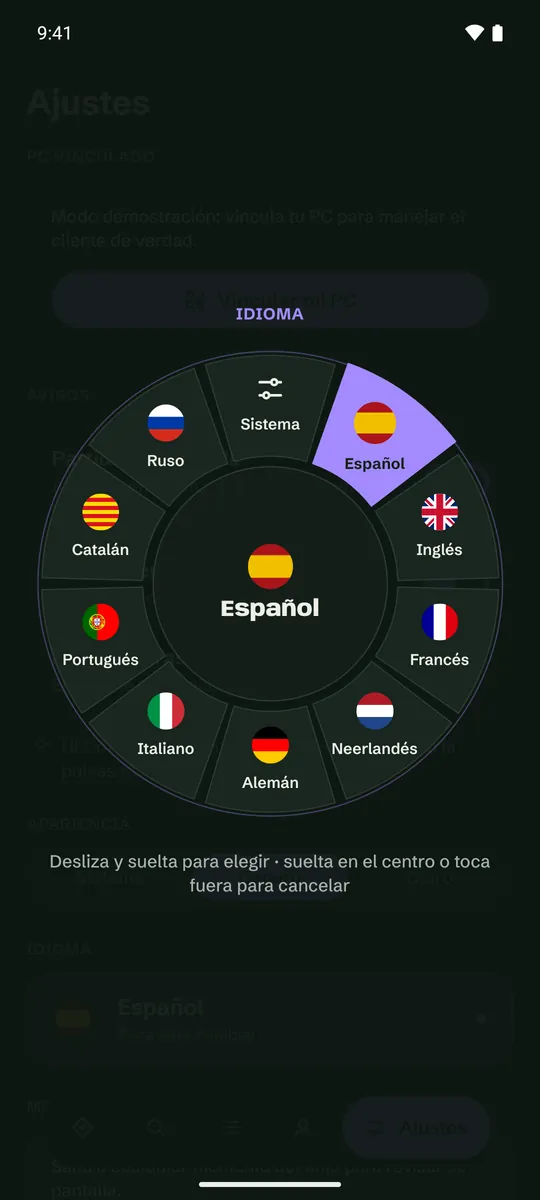
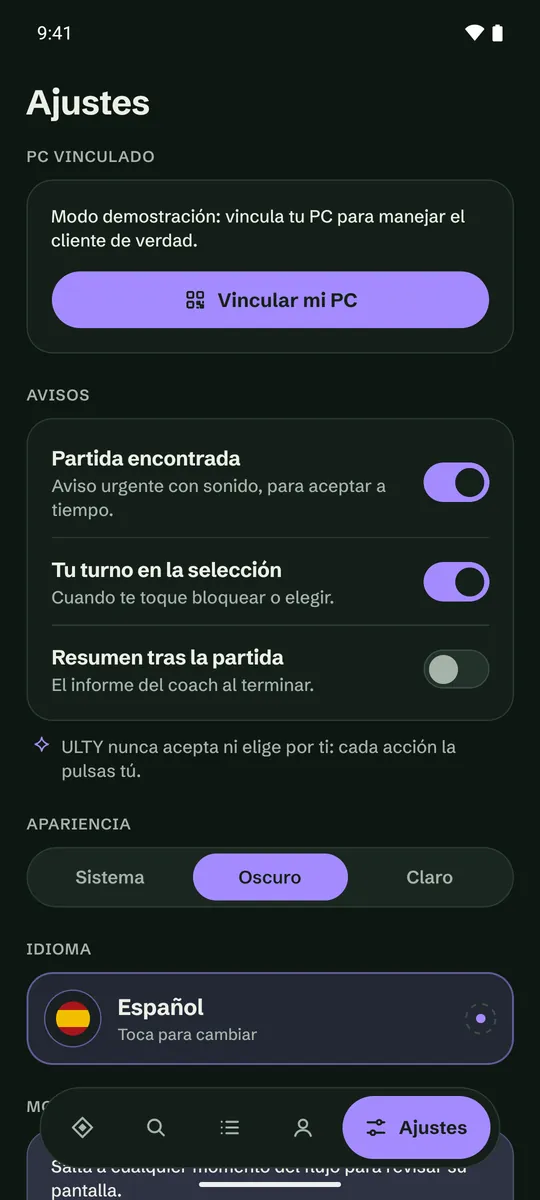
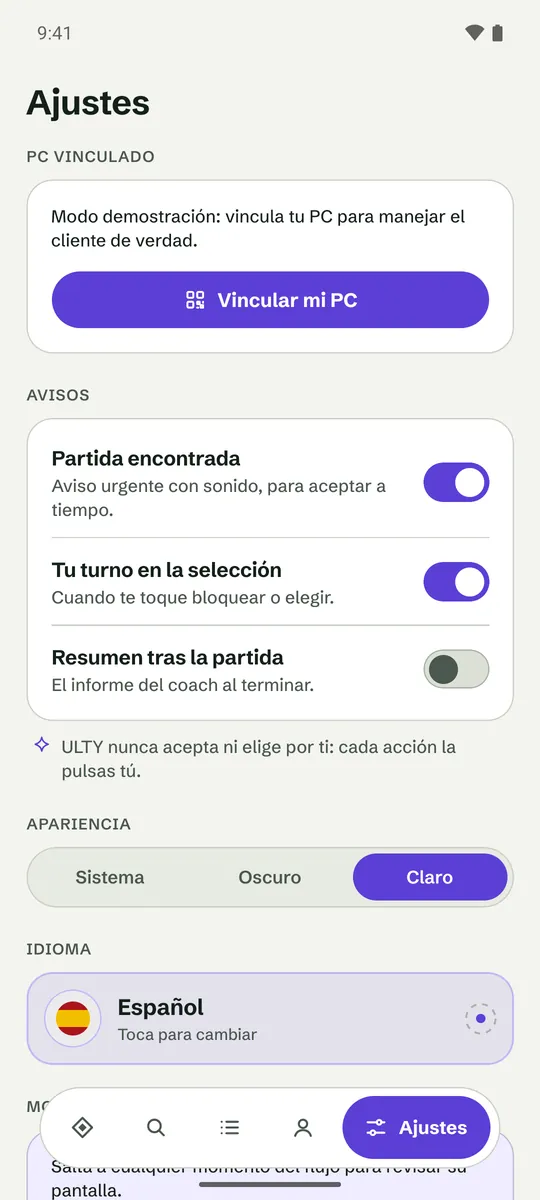
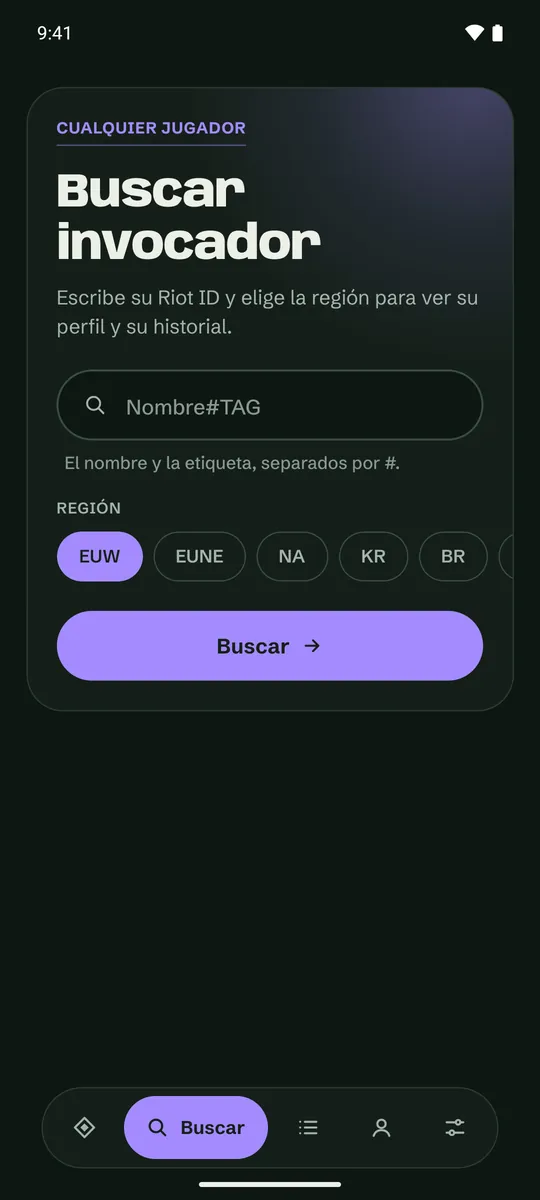
In den Einstellungen siehst du den gekoppelten PC und wählst Hinweise, helles oder dunkles Design und die Sprache aus, dieselben neun wie auf der Website. Du kannst auch nach Beschwörern suchen.
Hinweise
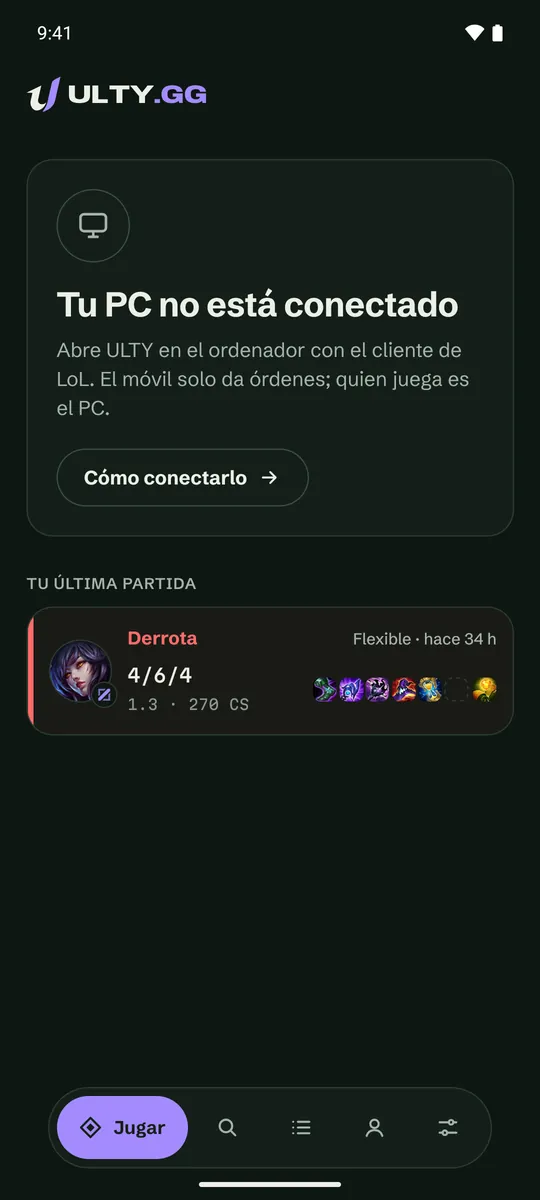
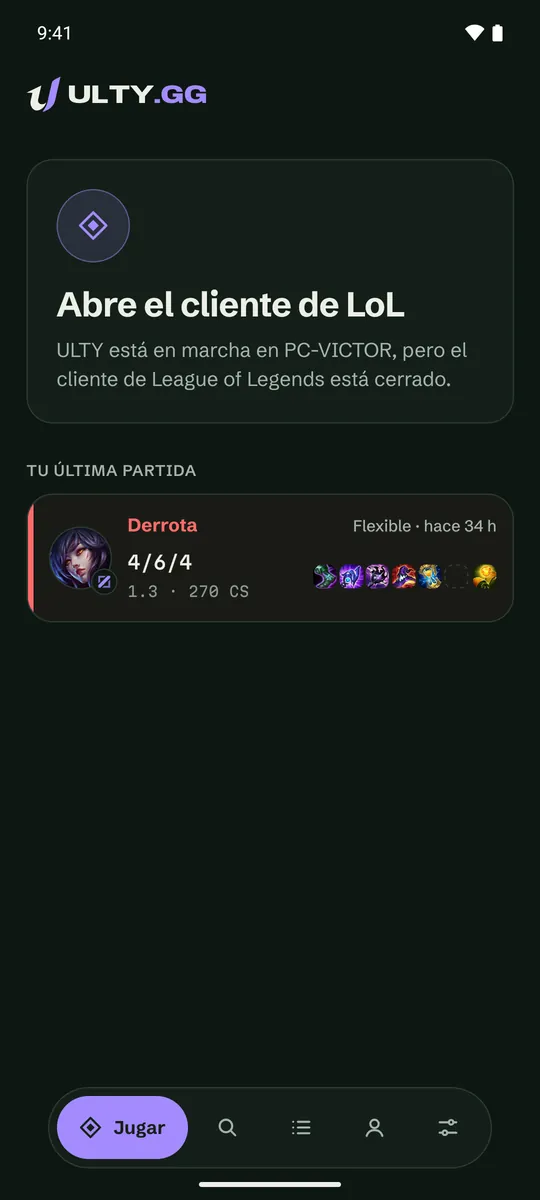
Du erfährst, was fehlt
Wenn der PC ausgeschaltet, die Desktop-App nicht geöffnet oder der LoL-Client geschlossen ist, sagt dir das Handy Bescheid, statt dich warten zu lassen.